Tiga Cara Praktis untuk Memindahkan Foto dari iPhone ke iPhone Hitungan Menit

Tekno Simple | Apakah Anda ingin memindahkan foto-foto penting dari iPhone anda ke iPhone satunya? Atau Anda ingin berbagi foto-foto menarik dengan teman atau keluarga yang juga menggunakan iPhone? Jika ya, maka artikel ini adalah untuk Anda.
Dalam artikel ini, saya akan menjelaskan tiga cara transfer foto dari iPhone ke iPhone dengan cepat dan mudah, yaitu dengan AirDrop, perpustakaan iCloud, atau NameDrop. Ketiga cara ini memiliki kelebihan dan kekurangan masing-masing, sehingga Anda dapat memilih yang paling sesuai dengan kebutuhan dan preferensi Anda.
Cara Transfer Foto Dengan AirDrop
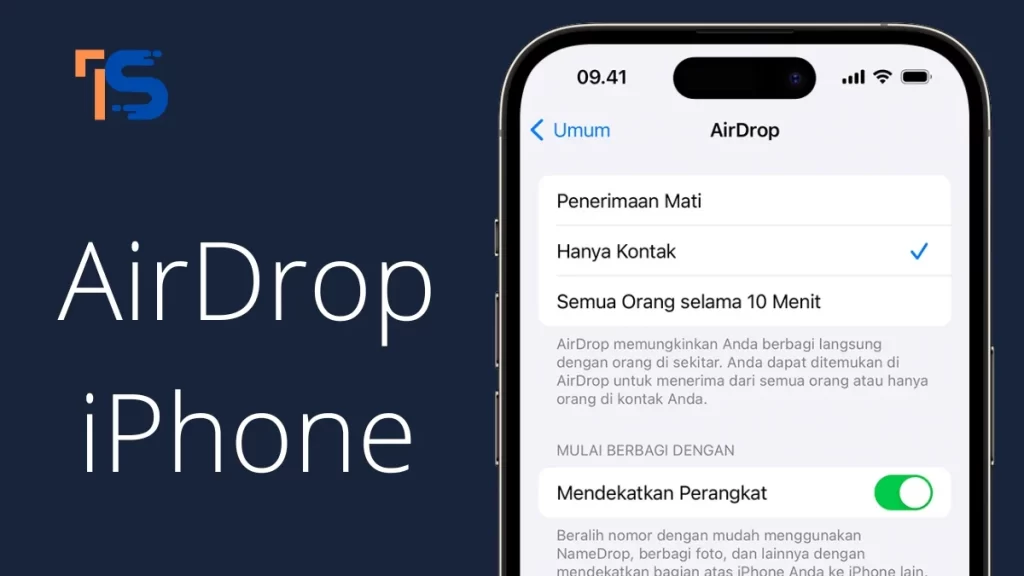
AirDrop adalah fitur bawaan iPhone yang memungkinkan Anda mentransfer file secara nirkabel antara dua perangkat Apple, termasuk foto. Keuntungan menggunakan AirDrop adalah Anda dapat mengirim foto dalam kualitas penuh dan kecepatan tinggi, tanpa perlu mengunduh aplikasi tambahan atau menggunakan kabel.
Namun, Anda harus memastikan bahwa kedua iPhone memiliki Bluetooth dan Wi-Fi yang aktif, dan berada dalam jarak dekat satu sama lain.
Berikut ini adalah langkah-langkah transfer foto dengan AirDrop:
- Buka aplikasi Foto di iPhone pengirim dan pilih foto atau album yang ingin Anda kirim.
- Ketuk tombol Bagikan (kotak dengan panah ke atas) di sudut kiri bawah layar.
- Pilih AirDrop. iPhone Anda akan menampilkan setiap perangkat terdekat dengan AirDrop dihidupkan.
- Pilih nama iPhone penerima. Anda mungkin diminta untuk mengonfirmasi identitas perangkat penerima dengan mengetuk OK.
- Di iPhone penerima, Anda akan melihat notifikasi AirDrop. Ketuk Terima untuk menerima foto yang dikirim.
- Foto yang Anda terima akan disimpan di aplikasi Foto di iPhone penerima, di album Impor.
Cara Transfer Foto Dengan Perpustakaan iCloud
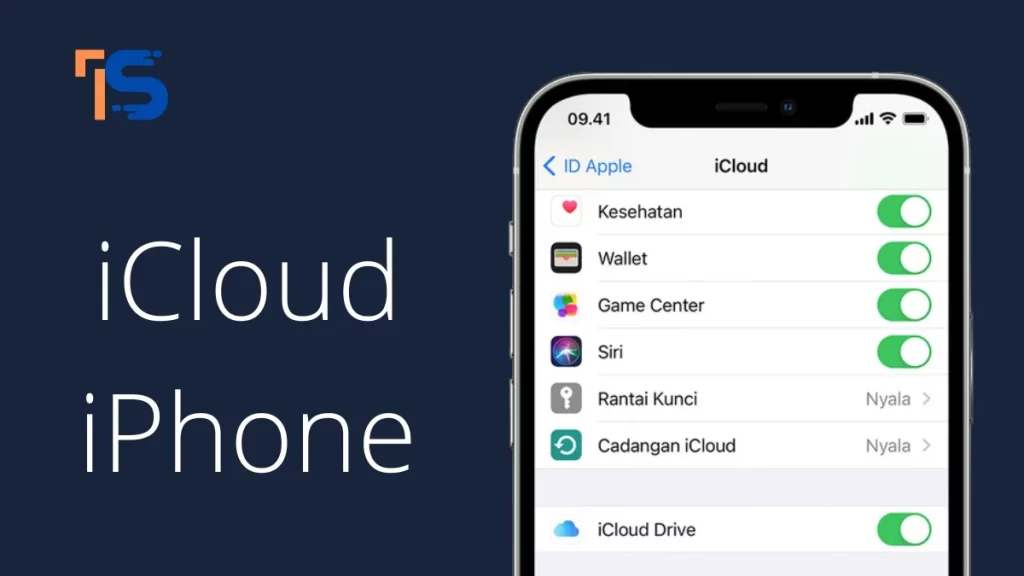
Perpustakaan iCloud adalah layanan penyimpanan awan yang memungkinkan Anda menyimpan dan menyinkronkan foto dan video Anda di semua perangkat Apple Anda, termasuk iPhone. Keuntungan menggunakan perpustakaan iCloud adalah Anda dapat menghemat ruang penyimpanan di iPhone Anda, karena foto dan video Anda disimpan di awan, bukan di perangkat.
Namun, Anda harus memiliki cukup ruang penyimpanan iCloud yang tersedia, dan koneksi internet yang stabil dan cepat.
Berikut ini adalah langkah-langkah transfer foto dengan perpustakaan iCloud:
- Di iPhone lama, masuk ke akun iCloud Anda dengan Apple ID dan kata sandi Anda.
- Buka Pengaturan > iCloud > Foto.
- Nyalakan Foto iCloud. Pilih Unduh dan Simpan Asli jika Anda ingin menyimpan foto dalam kualitas asli di iPhone Anda, atau Pilih Optimalisasi Penyimpanan iPhone jika Anda ingin menyimpan versi yang lebih kecil di iPhone Anda.
- Tunggu hingga semua foto dan video Anda diunggah ke iCloud. Anda dapat memeriksa statusnya di Pengaturan > iCloud > Foto > Proses Unggah.
- Di iPhone baru, masuk ke akun iCloud Anda dengan Apple ID dan kata sandi yang sama seperti di iPhone lama.
- Buka Pengaturan > iCloud > Foto.
- Nyalakan Foto iCloud. Pilih Unduh dan Simpan Asli atau Optimalisasi Penyimpanan iPhone sesuai dengan pilihan Anda di iPhone lama.
- Tunggu hingga semua foto dan video Anda diunduh dari iCloud. Anda dapat memeriksa statusnya di Pengaturan > iCloud > Foto > Proses Unduh.
- Foto dan video yang Anda unduh akan disimpan di aplikasi Foto di iPhone baru, di album Semua Foto.
Cara Transfer Foto Dengan NameDrop
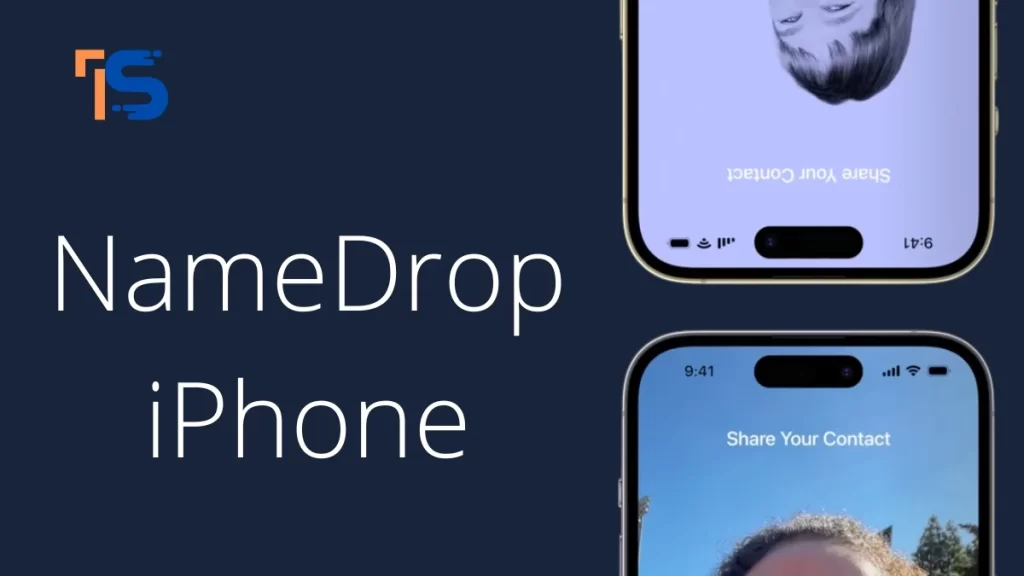
NameDrop adalah aplikasi pihak ketiga yang memungkinkan Anda mentransfer foto dan file lainnya antara perangkat iOS dan Android dengan mudah. Keuntungan menggunakan NameDrop adalah Anda dapat mengirim foto ke perangkat yang berbeda sistem operasinya, dan Anda tidak perlu membuat akun atau memasukkan nomor telepon untuk menggunakannya.
Namun, Anda harus mengunduh dan menginstal aplikasi NameDrop di kedua iPhone Anda, dan memastikan bahwa kedua iPhone memiliki iOS 17 atau versi lebih baru.
Berikut ini adalah langkah-langkah transfer foto dengan NameDrop:
- Unduh dan instal aplikasi NameDrop di kedua iPhone Anda dari App Store.
- Buka aplikasi NameDrop di kedua iPhone Anda. Izinkan aplikasi untuk mengakses foto, kamera, mikrofon, dan lokasi Anda.
- Di iPhone pengirim, ketuk ikon Foto di bagian bawah layar. Pilih foto atau album yang ingin Anda kirim.
- Ketuk tombol Kirim di sudut kanan atas layar. Aplikasi akan menampilkan kode QR yang unik untuk mengidentifikasi perangkat Anda.
- Di iPhone penerima, ketuk ikon Scan di bagian bawah layar. Arahkan kamera Anda ke kode QR di iPhone pengirim. Aplikasi akan menghubungkan kedua perangkat secara otomatis.
- Di iPhone penerima, Anda akan melihat daftar foto yang dikirim oleh iPhone pengirim. Ketuk tombol Terima untuk menerima foto yang dikirim.
- Foto yang Anda terima akan disimpan di aplikasi Foto di iPhone penerima, di album NameDrop.
Demikianlah tiga cara untuk memindahkan foto dari iPhone ke iPhone dalam hitungan menit. Anda dapat memilih cara yang paling sesuai dengan kondisi dan kebutuhan Anda, baik dengan AirDrop, perpustakaan iCloud, atau NameDrop.
Dengan cara ini, Anda tidak perlu khawatir kehilangan foto-foto berharga Anda saat berganti iPhone, atau ingin berbagi foto-foto indah Anda dengan orang-orang terdekat. Semoga artikel ini bermanfaat dan membantu Anda dalam mengelola foto-foto Anda di iPhone. Terima kasih telah membaca! 😊


